
Coheremote
VMware Fusion上のWindowsアプリをmacOSネイティブアプリのようにDockに統合するラッパーアプリ生成ツール。
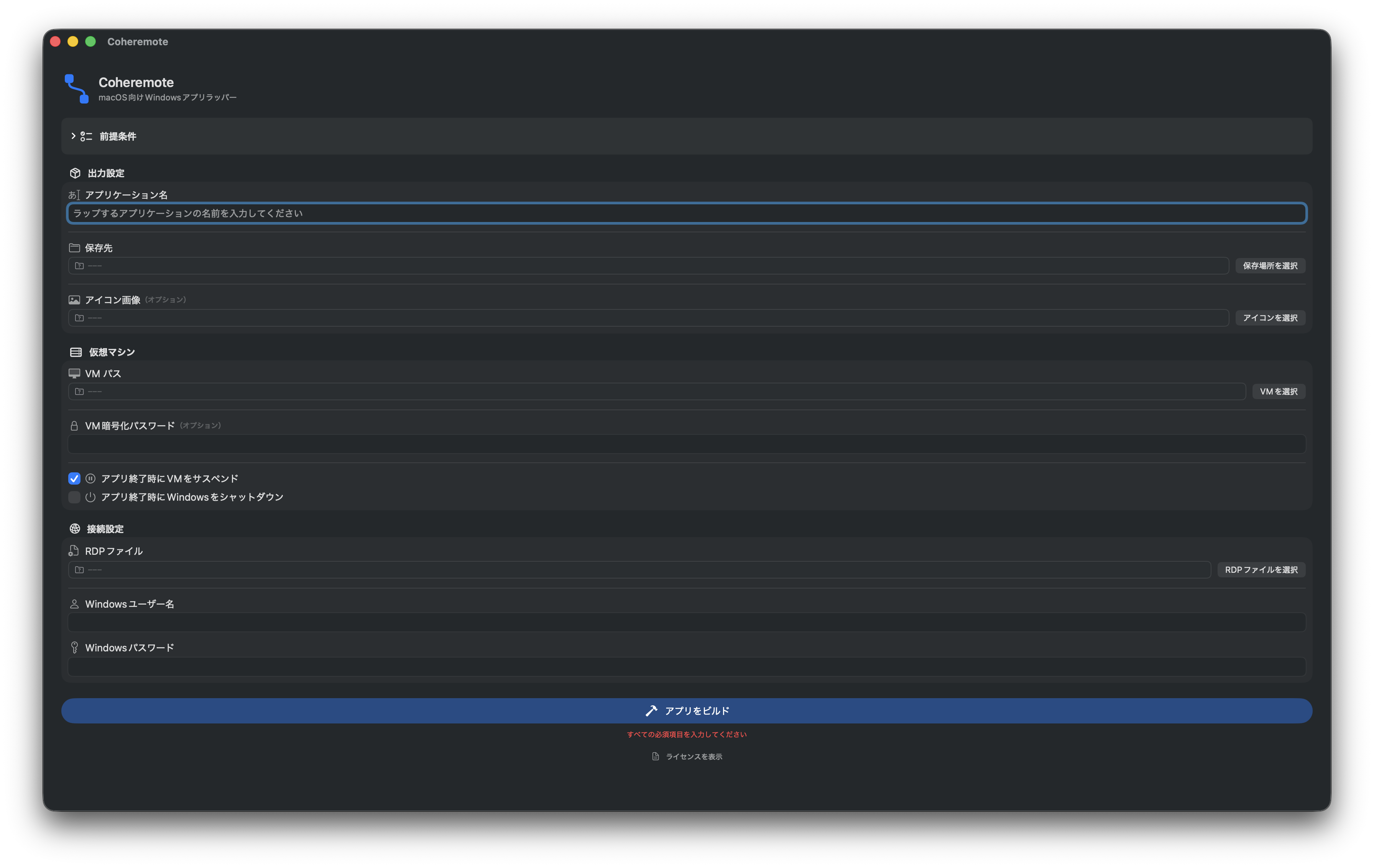
アプリ概要
Coheremoteは、VMware Fusion上で動作するWindowsアプリケーションを、macOSのネイティブアプリのようにDockに統合するラッパーアプリ生成ツールです。 RemoteApp(RDP)技術を使用して、シームレスな操作体験を提供します。
こちらのXのポストからインスピレーションを受けました。
主な機能
- ネイティブコンパイル: 生成されるラッパーアプリはSwiftでコンパイルされたネイティブバイナリ
- ステータスウィンドウ: VM起動中・接続中・サスペンド中などの状態をリアルタイム表示
- Dockメニュー: 右クリックで再接続・Windows再起動・シャットダウンして終了
- 常駐型ラッパー: Windows App起動後もDockに常駐し、VMのライフサイクルを管理
- 終了時動作の選択: サスペンド / Windowsシャットダウン / 何もしない を設定可能
- スマート起動: VM状態を即座に検出し、既に起動中なら瞬時に接続
- 暗号化VM対応: 暗号化パスワードをmacOSキーチェーンに安全に保存
- アプリランチャー: メニューバーにランチャーパネルを表示。インストール済みWindowsアプリの起動、電源操作、他のラッパーアプリへの切り替えが可能
- アプリ表示/非表示: アプリランチャーのアプリ一覧から不要なアプリを非表示にできる(設定は永続化)
- カスタムアイコン: PNG、JPG、ICO、ICNS形式に対応
- 日英対応: Coheremote本体・生成アプリともにシステム言語に応じて日本語/英語を自動切替
- 設定の永続化: 設定を自動保存し、再生成時に復元
前提条件
| 要件 | 備考 |
|---|---|
| macOS 13.0以降 | Ventura 以上 |
| VMware Fusion | /Applications/VMware Fusion.app にインストール済み |
| Windows App | Mac App Storeからインストール(旧Microsoft Remote Desktop) |
| RDPファイル | RemoteApp Tool または Windows App からエクスポートして作成(詳細は下記) |
| Xcode Command Line Tools | 生成アプリのコンパイルに swiftc が必要 |
| フルディスクアクセス | Coheremote本体と生成されたラッパーアプリに付与が必須 |
使い方
ラッパーアプリの生成
- Coheremoteを起動
-
設定を入力
- アプリケーション名: 生成するラッパーアプリの名前
- 保存先: 生成した
.appの保存場所 - アイコン画像(オプション): PNG、JPG、ICO、ICNS ファイル
- VMパス:
.vmxファイルまたは.vmwarevmバンドル - VM暗号化パスワード(オプション): 暗号化VMの場合
- RDPファイル: RemoteApp用の
.rdpファイル - Windowsユーザー名: ログイン用
- Windowsパスワード(オプション): アプリランチャーのアプリ一覧取得に使用(VMware Toolsが必要)
-
オプション設定
- RemoteApp変換(デフォルト: OFF): RDPファイルにRemoteApp設定を自動注入。RemoteApp Toolを使わずに、通常のRDP接続を個別アプリのRemoteApp接続に変換できる
- アプリ終了時にVMをサスペンド(デフォルト: ON)
- アプリ終了時にWindowsをシャットダウン(デフォルト: OFF)
- メニューバーにアプリランチャーを追加(デフォルト: ON)
- Coheremoteバッジをアイコンに追加(デフォルト: OFF)
- アプリをビルド をクリック
- 生成されたアプリにフルディスクアクセスを付与
Dockメニュー(右クリック)
ラッパーアプリのDockアイコンを右クリックすると以下が表示されます(日英自動切替):
| メニュー | 説明 |
|---|---|
| 再接続 / Reconnect | RDP接続を再確立(Windowsアプリを閉じてしまった場合に使用) |
| Windowsを再起動 / Restart Windows | VMにソフトリスタートを送信し、起動後にRDPを自動再接続 |
| シャットダウンして終了 / Shutdown and Quit | Windowsをシャットダウンしてからラッパーアプリを終了 |
アプリランチャー
メニューバーのアイコンをクリックすると、ランチャーパネルが表示されます:
- ヘッダー: アプリ名と接続ステータス(緑: 接続中 / グレー: 未接続)
- アプリ一覧: Windows側にインストールされたアプリケーションの一覧(クリックで起動)
- フッターボタン:
- 再接続: RDP接続を再確立
- 電源: 再起動・サスペンド・シャットダウン・アプリだけ終了
- 表示/非表示: アプリ一覧の表示/非表示を編集(目のアイコン)
- 更新: アプリ一覧を再取得
- 終了: アプリを終了
注意: アプリランチャーのアプリ一覧を利用するには、Coheremoteの設定でWindowsパスワードを入力し、Windows側にVMware Toolsがインストールされている必要があります。
仕組み
ビルドプロセス
Coheremoteは以下の手順でスタンドアロンの .app バンドルを生成します:
- RDPファイルにユーザー名を注入(BOM・改行コードを保持)
- カスタムアイコンを
sips+iconutilでmacOS.icns形式に変換(Retina対応) - VM暗号化パスワードをmacOSキーチェーンに保存
- Swiftソーステンプレートにパラメータを埋め込み、
swiftcでネイティブバイナリをコンパイル - 標準的な
.appバンドル構造にパッケージング
生成されるアプリの構造
MyApp.app/
  Contents/
    Info.plist
    MacOS/
      MyApp          # コンパイル済みSwiftバイナリ
    Resources/
      AppIcon.icns   # アプリアイコン
      app.rdp        # 修正済みRDPファイル
生成されるアプリの動作
- VMware Fusionの起動確認 - 未起動なら自動起動
- VMの起動/再開 -
open -a "VMware Fusion"でVMを起動(コールドブート・サスペンド解除・暗号化VMすべてに対応) - VM状態のポーリング - 1秒間隔で起動完了を確認(タイムアウト: 120秒)
- RDP接続 - Windows App(またはMicrosoft Remote Desktop)で接続
- Dockに常駐 - VMライフサイクルを継続管理
- 終了時処理 - 設定に応じてサスペンドまたはシャットダウン
- ログ記録 - すべての操作を
~/Library/Logs/Coheremote/に記録
RDPファイルの作成方法
方法1: RemoteApp Tool(推奨)
個別のWindowsアプリケーションをRemoteAppとして公開する方法です。
- Windows側で RemoteApp Tool をダウンロード・実行
- + をクリックしてアプリケーションを追加(例:
notepad.exe) - アプリケーションを選択し、Create Client Connection をクリック
.rdpファイルを保存- この
.rdpファイルをmac側にコピーし、Coheremoteで使用
方法2: Windows Appからのエクスポート
macOS側のWindows App(旧Microsoft Remote Desktop)から既存の接続設定をエクスポートする方法です。
- Windows App を起動
- 接続先のPCを追加(まだ追加していない場合): + > PCの追加 をクリックし、PC名(VMのIPアドレスまたはホスト名)を入力して保存
- 追加したPCを右クリック > RDPファイルにエクスポート を選択
.rdpファイルを保存- この
.rdpファイルをCoheremoteで使用
注意: Windows Appからエクスポートした場合はフルデスクトップ接続になります。個別アプリのRemoteApp接続にするには、方法3(Coheremoteの変換機能)を使うか、.rdp ファイルをテキストエディタで開いて以下の行を追加してください:
remoteapplicationmode:i:1
remoteapplicationname:s:アプリ名
remoteapplicationprogram:s:アプリのパス
例(メモ帳の場合):
remoteapplicationmode:i:1
remoteapplicationname:s:Notepad
remoteapplicationprogram:s:C:\Windows\System32\notepad.exe
方法3: CoheremoteのRemoteApp変換機能
Coheremoteの設定画面で直接RemoteApp変換を行う方法です。RDPファイルの手動編集が不要になります。
- 方法2で
.rdpファイルを作成 - Coheremoteの設定で RemoteApp変換 をONにする
- アプリ名(表示名)と プログラムパス(Windows側の実行ファイルパス)を入力
- ビルド時にRDPファイルへRemoteApp設定が自動注入されます
セキュリティに関する注意
- パスワード保存: VM暗号化パスワードとWindowsパスワードはmacOSキーチェーンに保存されます(UserDefaultsには保存されません)
- vmrunの制約: VMware Fusionの
vmrunコマンドはパスワードをプロセス引数(-vp,-gp)でのみ受け付けます。これにより、同一ユーザーの他プロセスからpsコマンドでパスワードが閲覧可能です。これは vmrun の既知の制約であり、共有環境での使用時はご注意ください - アプリ名サニタイズ: ビルド時にアプリ名からファイルシステム上の危険な文字(
/,\,:,*,?,",<,>,|)が自動除去されます
トラブルシューティング
| 問題 | 対処法 |
|---|---|
| 「Operation not permitted」エラー | フルディスクアクセスが付与されていません。システム設定 > プライバシーとセキュリティ > フルディスクアクセスでアプリを追加してください。 |
| VMが起動しない | VMware Fusionが /Applications にインストールされているか、VMパスが正しいか確認。暗号化VMの場合はパスワードも確認。詳細はログファイル ~/Library/Logs/Coheremote/<アプリ名>.log を確認してください。 |
| RemoteAppがIMEしか表示されない | これはWindows側の問題です。Dockメニューから「Windowsを再起動」を実行してください。解決しない場合は、Windows側でRemoteAppの設定を確認し、.rdp ファイルを再作成してください。 |
| Windowsアプリを閉じてしまった | Dockメニューから「再接続」を選択するとRDP接続を再確立できます。 |
| 複数のWindowsアプリを同時に使用する場合 | 2つ目以降のアプリのウィンドウが表示されないことがあります。その場合は、該当アプリのDockメニューから「再接続」を選択してください。注意: 複数のラッパーアプリが同じVMを共有している場合、最後のアプリが終了するまでVMのサスペンド/シャットダウンは行われません。 |
| RDP接続に失敗する | Windows Appがインストールされているか、RDPファイルが有効か、Windows認証情報が正しいか確認してください。 |
| Windowsがハングまたはフリーズした | Dockメニューから「Windowsを再起動」を選択してください。VMにソフトリセットが送信され、Windows起動後に自動的にRDPが再接続されます。 |